Git Fixup 与 Pick:优雅整理提交历史
每个开发者都经历过这样的场景:在 Code Review 前夕,你的提交历史看起来像这样:
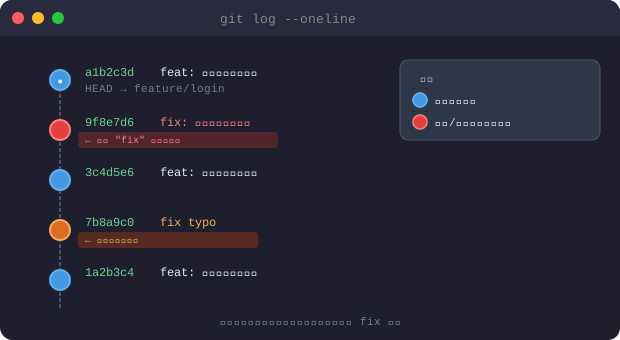
a1b2c3d feat: 用户登录页面完成
9f8e7d6 fix: 修复登录按钮样式
3c4d5e6 feat: 添加登录表单验证
7b8a9c0 fix typo
1a2b3c4 feat: 搭建项目基础结构
那几条 fix typo、fix: 修复... 的提交让历史记录显得凌乱,不仅阅读体验差,还会在 git blame 时干扰追溯。本文介绍如何用 git rebase -i 的 pick 和 fixup 指令一次性解决这个问题。
什么是交互式 Rebase?
git rebase -i(interactive rebase,交互式变基)允许你在将一系列提交应用到目标分支之前,对它们进行重新排序、合并、编辑或删除。
# 对最近 4 个提交进行交互式编辑
git rebase -i HEAD~4
执行后,Git 会打开一个文本编辑器,列出即将操作的提交列表,每行以一个指令关键字开头。
核心指令:pick 与 fixup
pick — 保留提交
pick(简写 p)是默认指令,表示原样保留这个提交,不做任何更改。
pick a1b2c3d feat: 用户登录页面完成
pick 3c4d5e6 feat: 添加登录表单验证
fixup — 静默合并
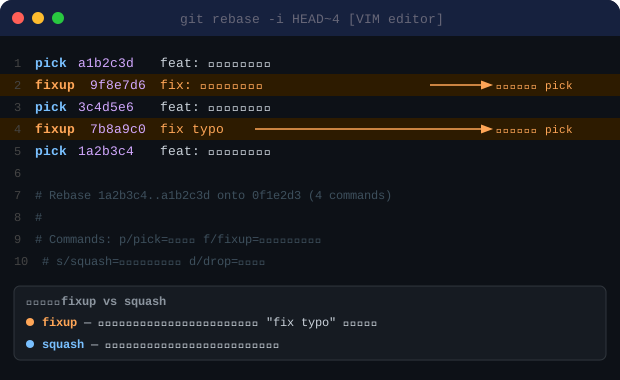
fixup(简写 f)表示将此提交的内容合并到上一个 pick 提交中,并完全丢弃本提交的提交信息。
pick a1b2c3d feat: 用户登录页面完成
fixup 9f8e7d6 fix: 修复登录按钮样式   ← 合并入上面的 pick,信息丢弃
squash — 交互式合并(对比)
squash(简写 s)与 fixup 类似,但会保留提交信息并打开编辑器让你手动合并两者的描述。
| 指令 | 合并内容 | 提交信息 |
|---|---|---|
pick | 保留独立提交 | 完整保留 |
fixup | 合并到上一个 pick | 丢弃(直接静默合并) |
squash | 合并到上一个 pick | 打开编辑器让你重写 |
最佳实践:对于 "fix typo"、"oops" 这类没有语义价值的补丁提交,用
fixup;对于两个提交都有意义但想合为一条的,用squash。
整理前的混乱历史
下图展示了一个典型的"凌乱"提交历史,红色/橙色节点是没有独立语义的补丁提交:
实战:手动编辑 rebase 列表
第一步:启动交互式 rebase,指定需要整理的提交范围
git rebase -i HEAD~4
第二步:编辑器打开后,将 fix 类提交的 pick 改为 fixup,并移动到对应的功能提交下方:
修改完成后保存退出(Vim::wq,VSCode:直接关闭标签页)。
第三步:Git 自动完成变基。整理后的历史:
$ git log --oneline
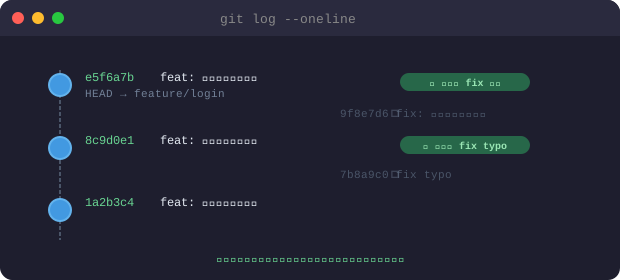
e5f6a7b feat: 用户登录页面完成     ← 已悄悄包含 fix 补丁
8c9d0e1 feat: 添加登录表单验证     ← 已悄悄包含 fix typo
1a2b3c4 feat: 搭建项目基础结构
整理后的干净历史
噪音提交消失,每个节点都具备完整的语义含义:
进阶:--fixup + --autosquash 自动化工作流
手动改 rebase 列表容易出错,Git 提供了更自动化的方案:
第一步:用 --fixup 标记补丁提交
当你发现某个旧提交漏提了文件时,不要直接 git commit -m "fix",而是:
# 先找到要修复的提交 hash
git log --oneline
# 假设要修复 3c4d5e6 这个提交
git add <修改的文件>
git commit --fixup 3c4d5e6
Git 会自动创建一个提交信息为 fixup! feat: 添加登录表单验证 的提交(加上 fixup! 前缀)。
a1b2c3d feat: 用户登录页面完成
f2e3d4c fixup! feat: 添加登录表单验证   ← 自动命名
3c4d5e6 feat: 添加登录表单验证
1a2b3c4 feat: 搭建项目基础结构
第二步:--autosquash 自动排序并整理
git rebase -i --autosquash HEAD~4
Git 会自动将所有 fixup! 前缀的提交移动到对应提交的下方,并将指令改为 fixup,你只需确认后保存即可。
# 如果你总是使用这个工作流,可以设为默认
git config --global rebase.autoSquash true
常见应用场景
场景一:代码审查前清理分支
# 功能开发期间随手提交
git commit -m "feat: 实现搜索功能"
# ... 开发过程中发现小问题 ...
git add fix.ts
git commit --fixup HEAD   # 修复最新提交

# 推送前一键清理
git rebase -i --autosquash origin/main
场景二:修复几个提交之前的漏提
# 查看历史,找到需要补充的提交
git log --oneline -10

# 标记 fixup 目标
git add forgotten-file.ts
git commit --fixup abc1234

# 清理
git rebase -i --autosquash HEAD~5
⚠️ 重要注意事项
不要对已推送到公共分支的提交进行 rebase。
git rebase 会重写提交历史(生成新的 commit hash),如果其他人已经基于这些提交工作,强制推送会造成冲突和困惑。
# 仅在个人功能分支上使用
git push --force-with-lease origin feature/my-branch  # 如果必须强推,至少用这个更安全的方式
安全的使用原则:
- ✅ 在推送之前,在本地功能分支上整理
- ✅ 在个人 fork 的分支上操作
- ❌ 不要 rebase
main、master、develop等共享分支 - ❌ 不要 rebase 已经有他人 PR 的分支
小结
| 操作 | 命令 |
|---|---|
| 启动交互式 rebase | git rebase -i HEAD~N |
| 保留提交 | 指令改为 pick |
| 静默合并(丢弃提交信息) | 指令改为 fixup |
| 标记补丁提交(自动化) | git commit --fixup <hash> |
| 自动整理所有 fixup! 提交 | git rebase -i --autosquash |
| 全局开启 autosquash | git config --global rebase.autoSquash true |
掌握 fixup 和 pick,你的提交历史将从"流水账"升级为"精炼的功能日志",让代码审查和历史追溯都更加愉快。